Tampilkan postingan dengan label Komputer. Tampilkan semua postingan

Kamis, 10 Juli 2014

Tuturial atau Cara Membuat DP di BBM bergerak

Photoshop - Membuat animasi dasar sebenernya udah pernah dibuat tutorialnya di di blog teman saya di ilmuphotoshop.com. Tutorial animasi merubah bentuk dan membuat animasi dasar.

Sekarang kita coba buat animasi foto kita sendiri jadi bisa kedip atau bisa melet untuk profile picture Blackberry kita atau kalo enggak buat avatar di forum.
Buka foto kita yang mau diedit

 duplikat layer background dengan menekan ctrl + J
Buka foto orang lagi merem .. (silahkan cari di google ) atau pake gambar ini aja buat latian.

Klik untuk memperbesar
Seleksi bagian sekitar mata nya saja (karena kita mau pinjam mata merem nya).. lalu drag ke foto kita.
Sesuaikan Ukuran dan letaknya, untuk memperbesar dan memperkecil harus sambil menekan tombol SHIFT supaya gambar tetep dalam keadaan simetris (enggak gepeng)
Baiknya opacity mata hasil copy dikurangin jadi 50% biar ngepasin nya gampang
Hapus bagian sekitar mata yang kira-kira enggak matching menggunakan eraser tool (soft round)
Sekarang sesuaikan warna mata hasil copy-an dengan foto kita.
Klik Image > Adjustment > COlor Balance
Sekarang kita gelap atau terangin
Klik Image > Adjustment > Brightness & Contrass
Sekarang layer Mata yang merem digabungkan dengan layer 1 .. cara nya : pindahkan cursor ke layer mata, tekan CTRL + E
Blackberry hanya menerima animation image yang ukurannya kurang dari 32 kb dan bentuknya bujur sangkar (semua sisi sama panjang).
jadi kita harus crop foto nya menjadi 200×200 px dengan resolusi 72 dpi.
Kita tampilkan windows Animation , klik windows > animation
klik animation menu (pojok kanan atas di windows animation) > pilih make frames from layer
Sekarang foto udah masuk ke animation windows
Sekarang edit timing nya
Silahkan pijit tombol play untuk nge-test.
Kalo udah OK save deh ke GIF. klik File > save for web and devices.
klik Preview untuk melihat hasilnya
Hasilnya  :
selamat mencoba yah..

Senin, 10 Desember 2012

Jenis-Jenis Jaringan Komputer dan Pengertiannya


Jenis Jenis Jaringan Komputer dan Pengertiannya. - Jenis jaringan komputer hemm mungkin bagi kalian yang memang belajar di bidang nya semisal TKJ atau kuliah di jurusan Teknik Informatika seperti ane pasti udah ngak asing lagi dengan nama itu ataupun kalian baru belajar apa aja Jenis - Jenis Jaringan Komputer. Seperti saya yang sekarang harus bisa dengan lantang menyebutkan apa aja Jenis-jenis jaringan komputer dan juga pengertiannya. Karena seorang anak Teknik Informatika wajib bisa menjawab jika ada pertanyaan seperti itu. Jika tidak bisa menyawab Waduhhh... berarti saya gagal dalam belajar. wah repot tuh. 

Nah sebenarnya saya berikan materi ini supaya sobat yang sedang belajar materi ini menjadi tahu dan mudah mencarinya karena sekarang kan jaman cepat, jaman tanpa batas dengan internet kita bisa memegang dunia. Jadi tanpa kita buka buku, kita searching aja di mbah google.com udah nemu permasalahannya.. hee . Di sini saya akan menjelaskan mengenai Jenis-Jenis Komputer dan Pengertiannya. Okedehh langsung aja yahh ke materinya :...

Secara umum Jarigan Komputer terdiri atas lima jenis...., yaitu sebagai berikut : 

1. Local Area Network (LAN)
Merupakan jaringan milik pribadi di dalam sebuah gedung atau kampus yang berukuran sampai beberapa meter. LAN seringkali digunakan untuk menghubungkan komputer-komputer pribadi dan workstatioan dalam kantor suatu perusahaan atau pabrik- pabrik untuk memakai sumber daya (resaource, misalnya printer) secara bersama-sama dan saling bertukar informasi. Nahh ini adalah contoh dari Jaringan LAN....

Jenis Jenis Jaringan Komputer dan Pengertiannya
2. Metropolitan Area Network (MAN)
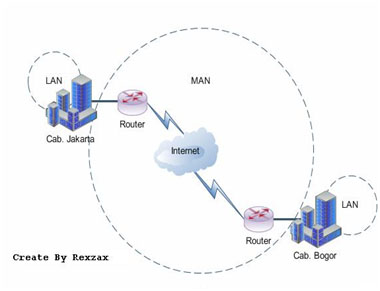
Metropolitan Area Network (MAN), pada dasarnya merupakan versi LAN yang berukuran lebih besar dan biasanya menggunakan teknologi yang sama dengan LAN. MAN dapat mencakup kantor- kantor perusahaan yang terletak berdekatan atau juga sebuah kota dan dapat di manfaatkan untuk keperluan pribadi (swasta) atau umum. MAN mampu menunjang daya dan suara, bahkan dapat berhubungan dengan jaringan Televisi Kabel. Seperti ini niee gambaran dari jaringan MAN....

Jenis Jenis Jaringan Komputer dan Pengertiannya

3. Wide Area Network (WAN)
Wide Area Network hampir sama dengan MAN ataupun LAN tetapi jaringan ini mencakup daerah geografis yang luas, seringkali mancakup sebuah negara bahkan antar benua. WAN terdiri dari kumpulan mesin- mesin yang bertujuan utuk menjalankan Program-program (Aplikasi) pemakai.

Jenis Jenis Jaringan Komputer dan Pengertiannya


4. Internet
Sebenarnya terdapat banyak jaringan di dunia ini, seringkali mengunakan perangkat keras dan perangkat lunak yang berbeda-beda. Orang terhubung ke jaringan sering berharap untuk bisa berkomunikasi dengan orang lain yang terhubung ke jaringan lainnya. Keingginan seperti ini memerlukan hubungan antar jaringan yang sering kali tidak compatibel dan berbeda. Biasanya untuk melakukan hal ini di perlukan sebuah mesin yang di sebut gateway guna melakukan hubungan dan melaksanakan terjemah yang di perlukan, baik perangkat keras maupun perangkat lunaknya. Kumpulan jaringan yang Terinterkoneksi inilah yang di sebut dengan Internet. Gambaranya seperti di bawah ini....

Jenis Jenis Jaringan Komputer dan Pengertiannya


5. Wireless ( Jaringan Tanpa Kabel )
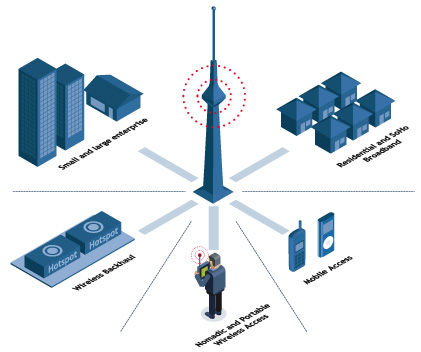
Jaringan Tanpa Kabel merupakan suatu solusi terhadap komunikasi yang tidak bisa dilakukan dengan jaringan menggunkan kabel. Misalnya, orang yang inggin mendapatkan informasi atau komunikasi walaupun sedang berada di atas mobil atau pesawat terbang, maka mutlak jaringan tanpa kabel di perlukan karena koneksi kabel tidaklah mungkin di buat di dalam mbil atau pesawat. Saat ini jaringan Tanpa Kabel sudah marak di gunakan dengan meamnfaatkan jasa satelit dan mampu memberi kecepatan akses yang lebih cepat di bandingkan dengan jaringan yang menggunakan kabel.

Jenis Jenis Jaringan Komputer dan Pengertiannya

Wahh ternyata seperti itu ya ..dari jenis-jenis jaringan dan pengertiannya. Gimana udah tahu sekarang tentang materi itu ??? pastinya donk............kan udah di terangin sedemikian rupa dan di lengkapi pula dengan gambaranya, pastinya lebih tau dari pada ngak di kasih gambarannya. Demikian apa yang saya sampaikan bila ada kata- kata yang kurang berkenang saya mohon maaf yang sebesar besarnya... Akhir kata Wasalamualaikum Wr. Wb.

Sabtu, 21 April 2012

Teknik Dalam Troubleshooting

Teknik Dalam Troubleshooting - Terdapat dua macam teknik dalam mendeteksi permasalahan dalam komputer , yaitu teknik Forward dan teknik Beckward. Untuk lebih mengenal kedua teknik tersebut,  ada baiknya kita bahas terlebih dahulu definisi dari masing-masing teknik tersebut.

1. Teknik Forward
Sesuai dengan namanya, maka dalam teknik ini segala macam permasalahan dideteksi semenjak awal komputer dirakit dan biasanya teknik ini hanya digunakan oleh orang-orang dealer komputer yang sering melakukuan perakitan komputer. Pada teknik ini hanya dilakukan pendeteksian masalah secara sederhana dan dilakukuan sebelum komputer dinyalakan ( dialer listrik ).
Untuk mempermudah silakan simak contoh berikut :
1. Setelah komputer selesai dirakit, maka dilakukan pemeriksaan pada semua Hardware yang telah terpasang, misalnya memeriksa hubungan dari kabel Power Supply ke soket power pada Motherboard.
2. Untuk casing ATX, kita periksa apakah kabel Power Switch sudah terpasang dengan benar.

2. Teknik Backward
Hampir sama dengan teknik sebelumnya, teknik Backward adalah teknik untuk mendeteksi kesalah pada komputer setelah komputer dinyalakan (dialiri listrik). Teknik lebih banyak digunakan karena pada umumnya permasalahan dalam komputer baru akan timbul setelah dapat kita ambil beberapa contoh sebagai berikut :
1. Floopy Disk yang tidak dapat membaca disket dengan baik.
2. Komputer tidak mau menyala saat tombol power pada casing ditekan.

Nah itu tadi Teknik Dalam Troubleshooting, semoga bermaanfaat bagi sobat. Kritik dan Saran bisa sobat sampaikan di kotak komentar.

Jumat, 20 April 2012

Cara Menangani Troubleshooting Komputer

Pengertian Troubleshooting - Troubleshooting adalah sebuah istilah dalam bahasa inggris, yang merujuk kepada sebuah bentk penyelesaian sebuah masalah. Troubleshooting merupakan pencarian sumber masalah secara sistematis sehingga masalah tersebut dapat diselesaikan. Troubleshooting, kadang-kadang merupakan proses penghilangan masalah, dan juga proses penghilangan penyebab potensial dari sebuah masalah. Troubleshooting, pada umumnya digunakan dalam berbagai bidang, seperti halnya dalam bidang komputer, administrasi sistem, dan juga bidang elektronika dan kelistrikan.
Dalam dunia komputer, segala sesuatu masalah yang berhubungan dengan komputer disebut Troubleshooting dan timbulnya masalah dalam komputer tentu ada sebabnya. Berikut adalah Cara Cepat Mengenali Troubleshooting :

  1. Apabila terjadi masalah dan sistem masih memberikan tampilan pesan pada monitor atau disertai dengan bunyi beep 1 atau 2 kali, maka kemungkinan letak permasalahan ada di komponen pada Kayboard, Card I/O, Disk Drive dan Disket.
  2. Apabila terjadi masalah dan sistem memberikan kode bunyi beep lebih dari 2 kali, maka kemungkinan letak permasalannya ada dikomponen RAM, VGA Card dan Monitor.
  3. Sedangkan untuk masalah yang tidak disertai pesan pada monitor atau kode bunyi beep, kemungkinan besar letak permasalannya ada di komponen Power Supply dan Motherboard.
Dengan ketiga macam teknik dalam pendeteksian masalah dalam komputer tersebut, tentunya akan lebih memperkaya pengetahuan kita dibidang komputer. Jadi jika suatu saat terdapat masalah pada komputer anda kita dapat melakukan pemeriksaan terlebih dahulu sebelum membawa ke tempat service . Kalaupun harus membawa ke tempat service kita sudah mengerti letak permsalahannya. Jadi kita tidak dibohongi oleh tukang service yang berniat nakal.


Rabu, 14 Maret 2012

Cara Mengistall Linux Ubuntu

Cara Mengistall Linux Ubuntu - Malem sobat.... kali ini saya akan sedikit berbagi bagaimana cara mengistall linux ubuntu pada laptop atau PC kalian.
Langkah - langkah mengistall linux
1.Masukkan CD Installer ke perangkat CD / DVD-ROM dan reboot komputer untuk boot dari CD.
Tunggu sampai CD termuat ...


2.Anda akan melihat wallpaper dan jendela instalasi. Pilih bahasa dan klik tombol "Install Ubuntu 10.04
LTS" untuk melanjutkan ..

3.Layar kedua akan menampilkan peta bumi. Setelah pemilihan lokasi, waktu sistem akan menyesuaikan.
Klik tombol "Forward" setelah Anda memilih lokasi yang Anda inginkan ..

4.Pada layar ketiga, Anda dapat memilih layout keyboard yang diinginkan.
Klik tombol "Forward" bila Anda telah selesai dengan konfigurasi keyboard ...

5.Anda memiliki empat pilihan di sini:

  Jika Anda memiliki sistem operasi lain (misalnya Windows XP) dan Anda ingin sistem dual boot, pilih :
  1. Pilihan pertama : "Instal mereka berdampingan, memilih di antara mereka pada setiap startup."
  2. Pilihan Kedua : "Jika Anda ingin menghapus sistem operasi yang ada, atau hard drive sudah kosong dan Anda ingin agar installer secara otomatis mempartisi hard drive Anda, pilih pilihan kedua, "Gunakan seluruh disk (Use entire disk)"
  3. Pilihan Ketiga : "Gunakan ruang terbesar bebas terus-menerus" dan akan menginstal Ubuntu 10.04 di ruang unpartitioned pada hard drive yang dipilih.
  4. Pilihan Keempat : "Tentukan partisi secara manual" dan dianjurkan HANYA untuk pengguna tingkat lanjut, untuk membuat partisi khusus atau memformat hard drive dengan filesystem lain dari yang default. Tetapi juga dapat digunakan untuk menciptakan partisi / home, yang sangat berguna jika Anda menginstal ulang seluruh sistem.

6.Tabel partisi akan terlihat seperti gbr di atas. Klik tombol "Forward" untuk melanjutkan instalasi ...

7.Pada layar ini, isi kolom dengan nama asli Anda, nama yang ingin Anda gunakan untuk login di Ubuntu
OS (juga dikenal sebagai username yang akan diminta untuk log in ke sistem), password dan nama
komputer (secara otomatis, tetapi bisa ditimpa).

8.Juga pada langkah ini, ada sebuah opsi bernama "Login secara otomatis". Jika Anda mencentang kotak
pada pilihan ini, Anda akan secara otomatis login ke desktop Ubuntu. Klik tombol "Forward" tombol
untuk melanjutkan ...

9.Ini adalah langkah akhir instalasi. Klik tombol “Install”.

10.Ubuntu 10.04 LTS (Lucid Lynx) akan terinstall...

11.Setelah beberapa menit (tergantung spesifikasi komputer Anda), sebuah jendela pop-up akan muncul,
yang memberitahukan bahwa instalasi selesai, dan Anda harus me-restart komputer untuk
menggunakan sistem operasi Ubuntu yang baru diinstal. Klik tombol "Restart Now"...


12.CD tersebut akan keluar otomatis; keluarkan dan tekan "Enter" untuk reboot. Komputer akan direstart
dan dalam beberapa detik, Anda akan melihat boot splash Ubuntu ...

13.Pada layar login, klik nama pengguna Anda dan masukan password Anda.
Klik "Log In" atau tekan Enter ...


14.Tampilan Desktop Ubuntu 10.04 LTS (Lucid Lynx).

15. Selesai.

Semoga bermanfaat sobat :)
saya tunggu komen kalian.....

Sejarah Google


Sejarah Google
Google

Refleksi Tak Terbatas!!

Bagi peselancar dunia saiber, nama Google sudah tak asing lagi, walau terdengar aneh. Google terkenal sebagai search engine yang mampu memuaskan dahaga para peselancar dunia maya dalam melacak informasi. Nama Google dengan dua 'o' pun unik. Sebab, jika data hasil pencarian ditemukan, jumlah 'o' akan muncul sebanyak web yang didapat oleh mesin pencari.


Kata Google berasal dari kata googol. Kata ini berhasil diciptakan oleh Milton Sirotta, keponakan Edward Kasner, seorang ahli matematika dari AS. Sirotta membuat istilah googol untuk menyebutkan angka satu (1) yang diikuti 100 angka nol (0). 


Luar biasa. Googol merupakan kata yang menunjukkan sebuah bilangan yang sangat besar jumlahnya. Bilangan yang melebihi bilangan miliar atau triliun. Dan di alam semesta ini tak ada benda yang berjumlah hingga googol-an. Tidak itu bintang, tidak itu partikel debu, dan tak pula atom.


Karena itu, penggunaan kata Google merupakan refleksi dari katagoogol. Dengan kata tersebut, Google berusaha merefleksikan dirinya sebagai perusahaan yang memiliki misi mengelola sesuatu yang sangat luas dan tak terbatas. Dan itu hanya terdapat pada dunia saiber tempat informasi melimpah tanpa batas. 


Google tak hanya unik dari asal katanya. Google pun memiliki latar belakang sejarah yang unik. Google lahir dari sebuah pertemuan dua pemuda yang terjadi secara tidak sengaja pada tahun 1995 lalu. Larry Page, alumnus Universitas Michigan (24), yang sedang menikmati kunjungan akhir pekan, tanpa sengaja dipertemukan dengan Sergey Brin, salah seorang murid (23) yang mendapat tugas mengantar keliling Lary.


Dalam pertemuan tanpa sengaja tadi, dua pendiri Google tersebut sering terlibat diskusi panjang. Keduanya memiliki pendapat dan pandangan yang berbeda sehingga sering terlibat perdebatan. Namun, perbedaan pemikiran mereka justru menghasilkan sebuah pendekatan unik dalam menyelesaikan salah satu tantangan terbesar pada dunia komputer. Yakni, masalah bagaimana memperoleh kembali data dari set data masif.


Pada Januari 1996, Larry dan Sergey mulai melakukan kolaborasi dalam pembuatan search engine yang diberi nama BackRub. Setahun kemudian pendekatan unik mereka tentang analisis jaringan mengangkat reputasi BackRub. Kabar mengenai teknik baru mesin pencari langsung menyebar ke penjuru kampus. 


Larry dan Sergey terus menyempurnakan teknologi Google sepanjang awal 1998. Keduanya juga mulai mencari investor untuk mengembangkan kecanggihan teknologi Google. 


Gayung pun bersambut. Mereka mendapat suntikan dana dari teman kampus, Andy Bechtolsheim, yang merupakan pendiri Sun Microsystems. ''Kami bertemu dengan Andy pada pagi buta, di serambi asrama mahasiswa fakultas Stanford, di Palo Alto,'' ujar Sergey. ''Kami memberikan demo secara singkat karena Andy tak memiliki waktu yang cukup lama. Lalu, dia hanya berkata, 'Mengapa tidak aku tulis cek untuk kalian?''


Sebuah cek senilai 100 ribu dolar AS diberikan oleh Andy Bechtolsheim. Sayangnya, cek itu tertulis atas nama perusahaan Google. Padahal saat itu perusahaan bernama Google belum didirikan oleh Sergey dan Larry.


Investasi dari Andy menjadi sebuah dilema. Larry dan Sergey tak mungkin menyairkan cek selama belum ada lembaga legal yang bernama perusahaan Google. Karena itu, dua pendiri Google ini kembali bekerja keras dalam mencari investasi. Mereka mencari pendana dari kalangan keluarga, teman, dan sejawat hingga akhirnya terkumpul dana sekitar 1juta dolar. Dan akhirnya, perusahaan Google pun dapat didirikan pada 7 Septembar 1998 dan dibuka secara resmi di Menlo Park, California.

Sumber:www.republika.co.id

Selasa, 13 Maret 2012

Sejarah Mouse


Mouse, atau yang dalam bahasa Indonesianya disebut tetikus, sering kita gunakan sehari-hari. Ternyata, banyak perkembangan mouse dari awal mulanya dibuat hingga mouse canggih yang sangat populer saat ini.
Mouse pertama ditemukan oleh Douglas Engelbart dari Stanford Research Institute pada tahun 1963. Mouse adalah satu dari beberapa alat penunjuk (pointing device) yang dikembangkan untuk oN Line System (NLS) milik Engelbard. Selain mouse, yang pada mulanya disebut “bug”, juga dikembangkan beberapa alat pendeteksi gerakan tubuh yang lain, misalnya alat yang diletakkan di kepala untuk mendeteksi gerakan dagu. Karena kenyamanan dan kepraktisannya, mouse-lah yang dipilih.


Mouse pertama berukuran besar, dan menggunakan dua buah roda yang saling tegak lurus untuk mendeteksi gerakan ke sumbu X dan sumbu Y. Engelbart kemudian mematenkannya pada 17 November 1970, dengan nama Penunjuk posisi X-Y untuk sistem tampilan grafis (X-Y Position Indicator For A Display System). Pada waktu itu, sebetulnya Engelbart bermaksud pengguna memakai mouse dengan satu tangan secara terus-menerus, sementara tangan lainnya mengoperasikan alat seperti keyboard dengan lima tombol.

1. MOUSE BOLA
Perkembangan selanjutnya dilakukan oleh Bill English di Xerox PARC pada awal tahun 1970. Ia menggunakan bola yang dapat berputar kesegala arah, kemudian putaran bola tersebut dideteksi oleh roda-roda sensor didalam mouse tersebut. Pengembangan tipe ini kemudian melahirkan mouse tipe Trackball, yaitu jenis mouse terbalik dimana pengguna menggerakkan bola dengan jari, yang populer antara tahun 1980 sampai 1990. Xerox PARC juga mempopulerkan penggunaan keyboard QWERTY dengan dua tangan dan menggunakan mouse pada saat dibutuhkan saja.
Mouse saat ini mengikuti desain École polytechnique fédérale de Lausanne (EPFL) yang diinspirasikan oleh Professor Jean-Daniel Nicoud.

2. MOUSE OPTIKAL
Selain mouse bola, saat ini banyak digunakan mouse optikal. Mouse optikal lebih unggul dari mouse bola karena lebih akurat dan perawatannya lebih mudah dibandingkan mouse bola. Mouse optikal tidak perlu dibersihkan, berbeda dengan mouse bola yang harus sering dibersihkan karena banyak debu yang menempel pada bolanya.
Mouse optikal pertama dibuat oleh Steve Kirsch dari Mouse Systems Corporation.Mouse jenis ini menggunakan LED (light emitting diode) dan photo dioda untuk mendeteksi gerakan mouse. Mouse optikal pertama hanya dapat digunakan pada alas (mousepad) khusus yang berwarna metalik bergaris-garis biru--abu-abu.
Mouse optikal saat ini dapat digunakan hampir di semua permukaan padat dan rata, kecuali permukaan yang memantulkan cahaya. Mouse optikal saat ini bekerja dengan menggunakan sensor optik yang menggunakan LED sebagai sumber penerangan untuk mengambil beribu-ribu frame gambar selama mouse bergerak. Perubahan dari frame-frame gambar tersebut diterjemahkan oleh chip khusus menjadi posisi X dan Y yang kemudian dikirim ke komputer.

3. MOUSE LASER
Mouse laser pertama kali diperkenalkan oleh Logitech, perusahaan mouse terkemuka yang bekerja sama dengan Agilent Technologies pada tahun 2004, dengan nama Logitech MX 1000. Logitech mengklaim bahwa mouse laser memilki tingkat akurasi 20 kali lebih besar dari mouse optikal. Dasar kerja mouse optikal dan mouse laser hampir sama, perbedaannya hanya penggunaan laser kecil sebagai pengganti LED digunakan oleh mouse optikal. Saat ini mouse laser belum banyak digunakan, mungkin karena harganya yang masih mahal.
Sumber : www.IlmuKomputer.com